
مقدمة
أصبح تشغيل نماذج الذكاء الاصطناعي محليًا على الأجهزة المحمولة واقعًا متاحًا للجميع. بفضل تطبيق Google AI Edge Gallery، يمكنك تشغيل نماذج متقدمة مثل Gemma 4 مباشرة على هاتفك، بدون الحاجة إلى اتصال بالإنترنت، مع الحفاظ على الخصوصية وسرعة الأداء.
في هذا الدليل، سيتم شرح الطريقة خطوة بخطوة لتثبيت التطبيق وتشغيل نموذج Gemma-4-E2B-it، بالإضافة إلى استعراض أهم الميزات المتقدمة التي يقدمها التطبيق.
لماذا تشغيل الذكاء الاصطناعي محليًا؟
تشغيل النماذج على الهاتف يمنحك عدة مزايا:
- العمل بدون إنترنت: استخدام الذكاء الاصطناعي في أي وقت وأي مكان
- خصوصية عالية: جميع البيانات تبقى على جهازك
- سرعة استجابة أفضل: لا يوجد تأخير بسبب الاتصال بالسيرفرات
- استخدام مجاني بالكامل
المتطلبات الأساسية
قبل البدء، تأكد من:
- توفر مساحة تخزين كافية على الهاتف
- جهاز حديث نسبيًا لضمان أداء جيد
- تحميل التطبيق من المصادر الرسمية
خطوات تشغيل نماذج Gemma 4 محليًا
الخطوة 1: تحميل وتثبيت التطبيق
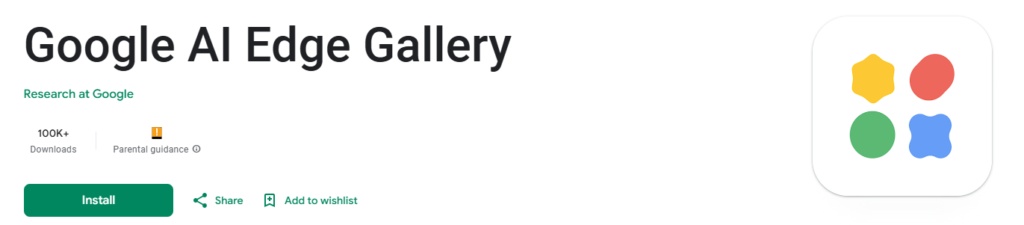
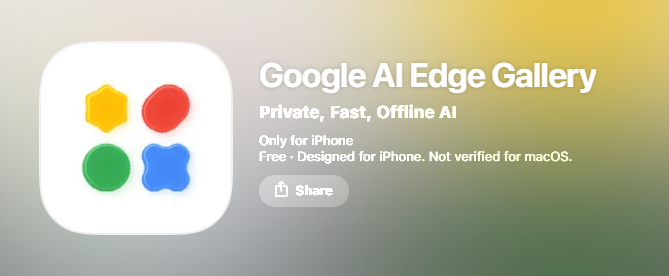
قم بتحميل تطبيق Google AI Edge Gallery حسب نظام جهازك:
بعد التحميل، قم بتثبيت التطبيق بشكل طبيعي.


الخطوة 2: فتح التطبيق والدخول إلى AI Chat
بعد التثبيت:
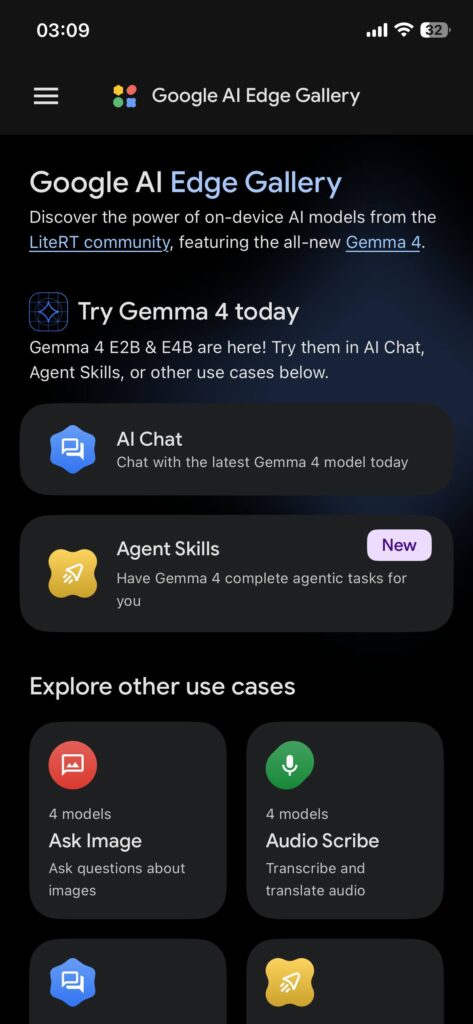
- افتح التطبيق
- اختر قسم AI Chat من الواجهة الرئيسية

الخطوة 3: تحميل نموذج الذكاء الاصطناعي
عند الدخول إلى AI Chat:
- سيُطلب منك تحميل نموذج
- اختر النموذج الموصى به حاليًا: Gemma-4-E2B-it
- ابدأ عملية التحميل وانتظر حتى تكتمل
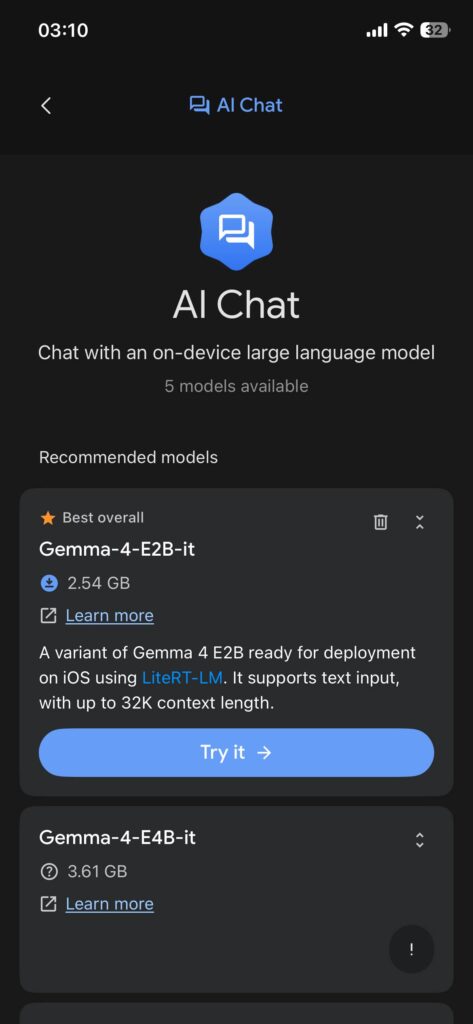
الخطوة 4: انتظار اكتمال التثبيت
بعد انتهاء التحميل:
- سيظهر إشعار داخل التطبيق يؤكد أن النموذج أصبح جاهزًا للاستخدام
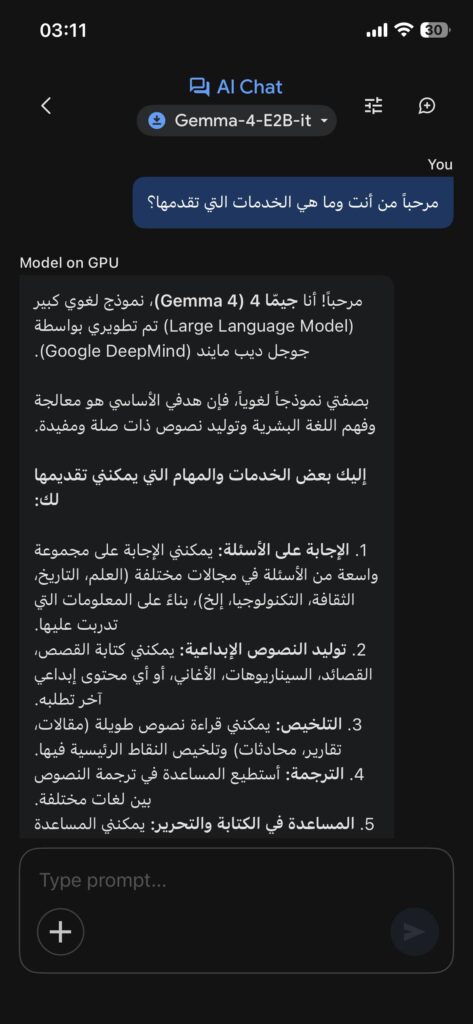
الخطوة 5: بدء الاستخدام بدون إنترنت
- اضغط على Try it
- ابدأ التفاعل مع النموذج مباشرة على جهازك
- لا حاجة لأي اتصال بالإنترنت
اقرأ أيضًا:
تشغيل Claude Code محليًا مجانًا: بدون تكاليف API، بلا حدود، وخصوصية كاملة – يوفيد: تشغيل نماذج Gemma 4 محليًا على الهاتف بدون إنترنت باستخدام تطبيق Google AI Edge Galleryميزات إضافية داخل التطبيق

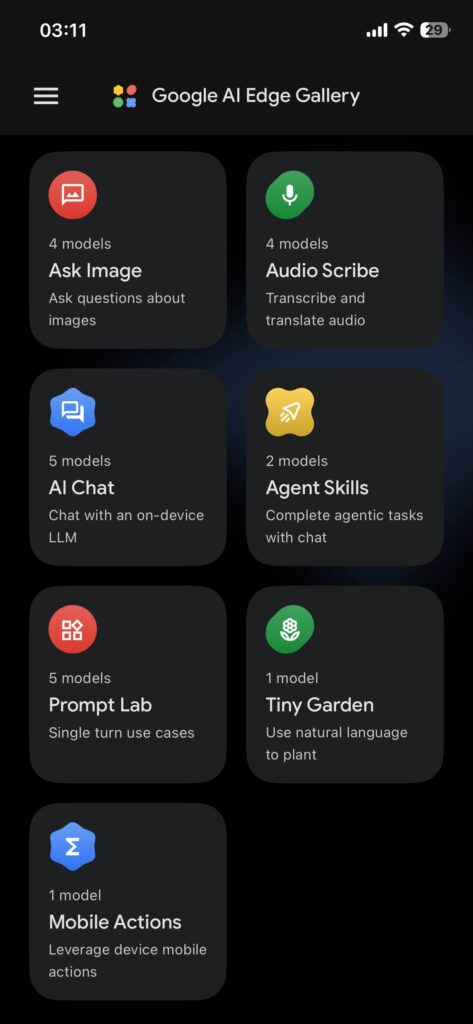
1. Ask Image
يمكنك:
- رفع صورة
- طرح أسئلة حول محتواها
- الحصول على تحليل ذكي وفوري
2. Audio Scribe
يتيح لك:
- تحويل الصوت إلى نص
- ترجمة المقاطع الصوتية
- التفاعل مع المحتوى الصوتي عبر الدردشة
3. Agent Skills
يمكنك:
- تنفيذ مهام معقدة باستخدام أدوات مدمجة
- استخدام مهارات جاهزة
- إنشاء مهارات مخصصة حسب احتياجاتك
4. Prompt Lab
مخصص لـ:
- تجربة الأوامر (Prompts)
- تنفيذ مهام سريعة باستخدام نماذج LLM على الجهاز
- تحسين جودة النتائج
أفضل نصائح لتحسين الأداء
- استخدم هاتفًا بذاكرة RAM عالية للحصول على تجربة أفضل
- أغلق التطبيقات الأخرى أثناء تشغيل النموذج
- اختر النماذج المناسبة لقدرات جهازك
الخلاصة
يوفر تطبيق Google AI Edge Gallery طريقة قوية وسهلة لتشغيل نماذج الذكاء الاصطناعي مثل Gemma 4 مباشرة على الهاتف، بدون إنترنت وبشكل مجاني بالكامل. هذه التقنية تمثل خطوة كبيرة نحو مستقبل يعتمد على الذكاء الاصطناعي المحلي، حيث السرعة، الخصوصية، والاستقلالية الكاملة.
باستخدام هذا الدليل، أصبح بإمكانك إعداد مساعدك الذكي الشخصي على هاتفك والاستفادة منه في أي وقت وأي مكان.